文章写法笔记
这是一级标题
这是二级标题
这是三级标题
Markdown的标题等级是看”#”的个数来判断的1
2# Heading level 1
## Heading level 2
代码块围栏
在代码块的前后使用三个反引号“```”或者三个波浪号“~~~”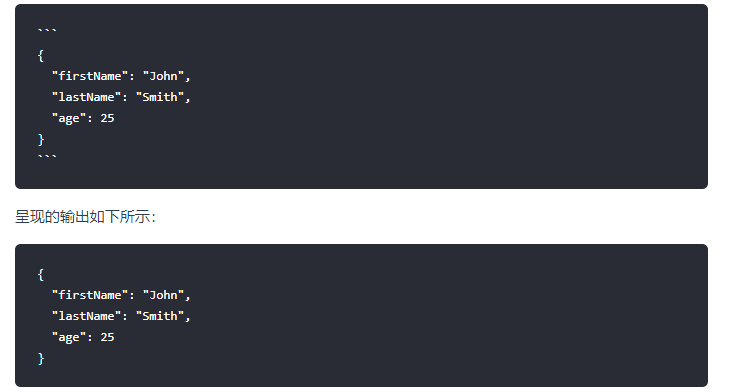
语法高亮
使用此功能,您可以为编写代码的任何语言添加颜色突出显示。要添加语法突出显示,请在受防护的代码块之前的反引号旁边指定一种语言。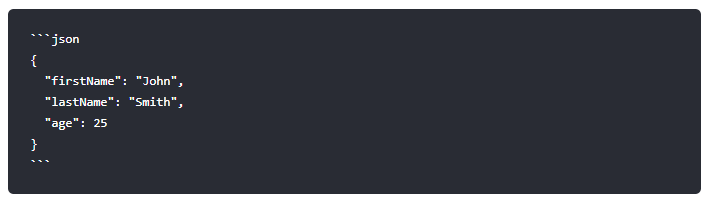
效果如下1
2
3
4
5{
"firstName": "John",
"lastName": "Smith",
"age": 25
}
Markdown段落语法
Markdown要创建段落,请使用空白行将一行或多行文本进行分隔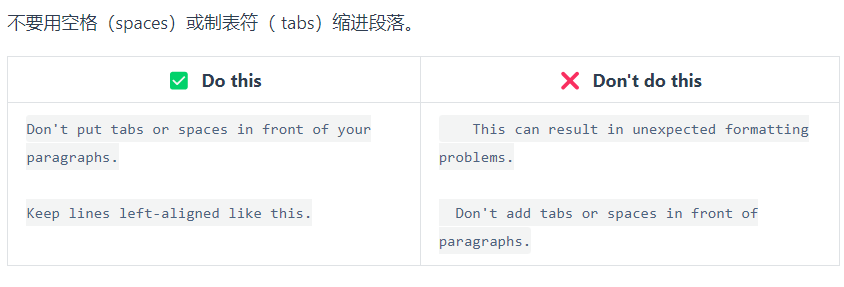
段落(Paragraph)用法的最佳实
不要用空格(spaces)或制表符( tabs)缩进段落。
Markdown换行语法
在一行的末尾添加两个或多个空格,然后按回车键,即可创建一个换行。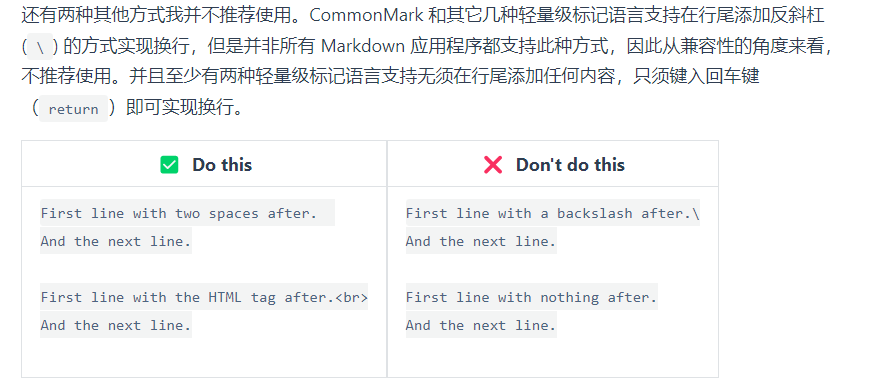
Markdown强调语法(字体形式)
Markdown粗体
粗体,在单词或短语的前后各添加两个星号或下划线1
**bold text**,__bold text__
这是粗体
Markdown斜体
斜体,在单词或短语前后加一个星号或下划线1
*bold text*,_bold text_
这是斜体
粗体和斜体
同时使用要同时用粗体和斜体突出显示文本,请在单词或短语的前后各添加三个星号或下划线。1
***bold text***,___bold text___,
斜体加粗体
Markdown删除线
若要删除单词,请在单词前后使用两个波浪号。我被删了!~~1
哈哈哈,~~我被删了!~~
输出结果如下
哈哈哈,
Markdown引用语法
要创建块引用,请在段落前添加一个 “>” 符号。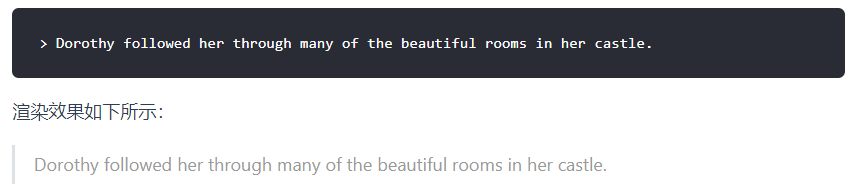
多个段落的块引用
块引用可以包含多个段落。为段落之间的空白行添加一个 “>” 符号。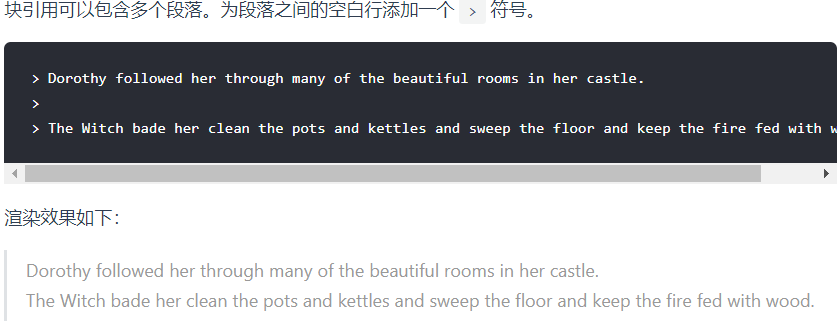
嵌套块引用
块引用可以嵌套。在要嵌套的段落前添加一个 >> 符号。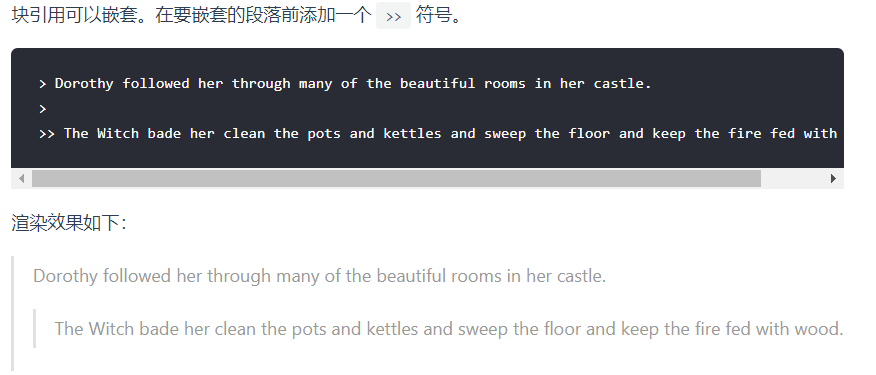
带有其他元素的块引用
块引用可以包含其他 Markdown 格式的元素。并非所有元素都可以使用,你需要进行实验以查看哪些元素有效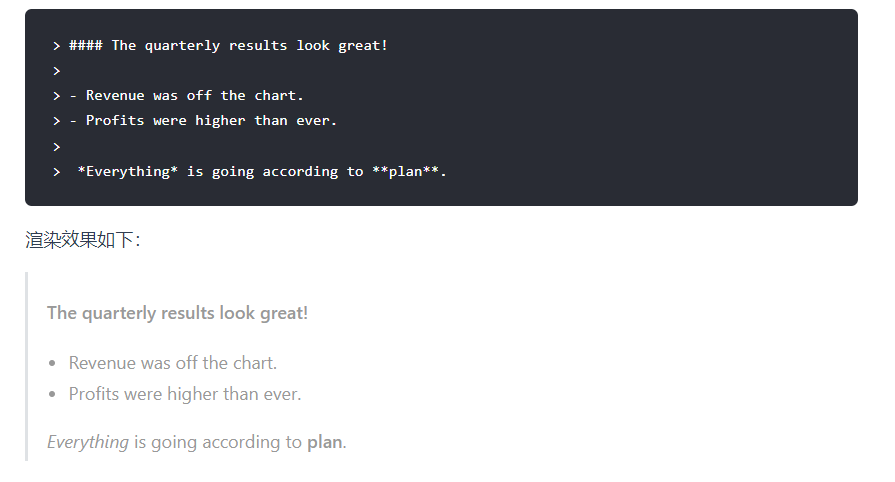
Markdown列表语法
有序列表
要创建有序列表,请在每个列表项前添加数字并紧跟一个英文句点。数字不必按数学顺序排列,但是列表应当以数字 1 起始。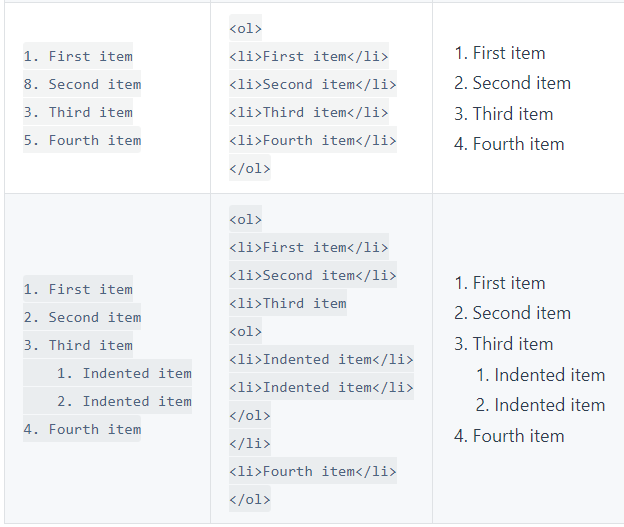
无序列表
要创建无序列表,请在每个列表项前面添加破折号 (-)、星号 (*) 或加号 (+) 。缩进一个或多个列表项可创建嵌套列表。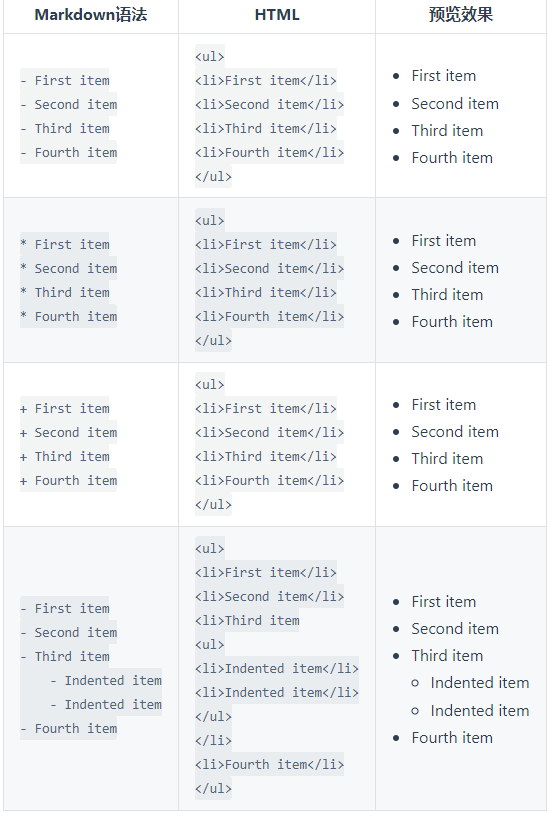
任务列表语法
1 | - [√] 吃饭了吗 |
效果如下
- [√] 吃饭了吗
- [×] 睡了没
定义列表
1 | First |
效果如下
First
: 吃饱了睡
Second
:不是🐖是什么
在列表中嵌套其他元素
要在保留列表连续性的同时在列表中添加另一种元素,请将该元素缩进四个空格或一个制表符,如下例所示
段落
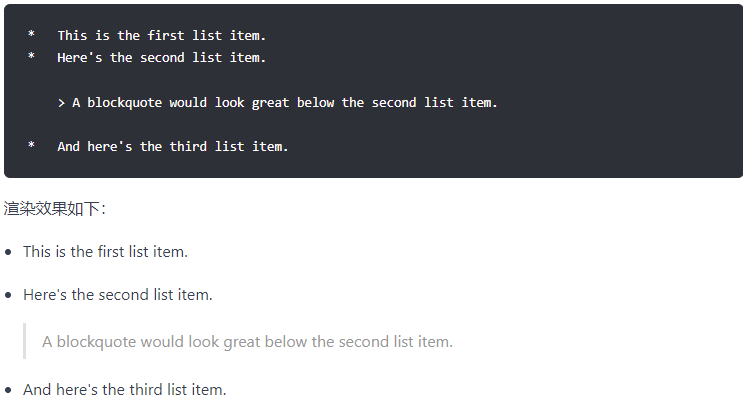
引用块
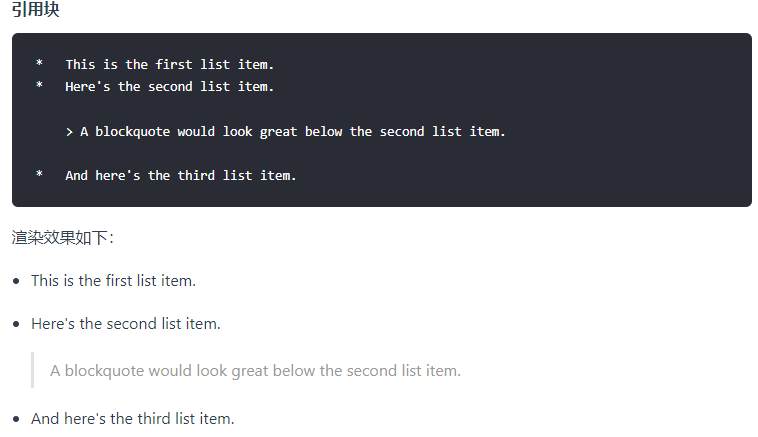
代码块
代码块通常采用四个空格或一个制表符缩进。当它们被放在列表中时,请将它们缩进八个空格或两个制表符。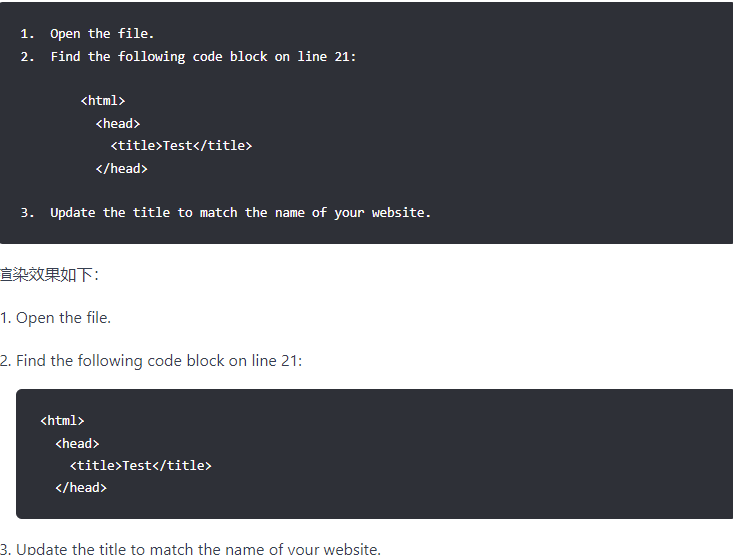
图片
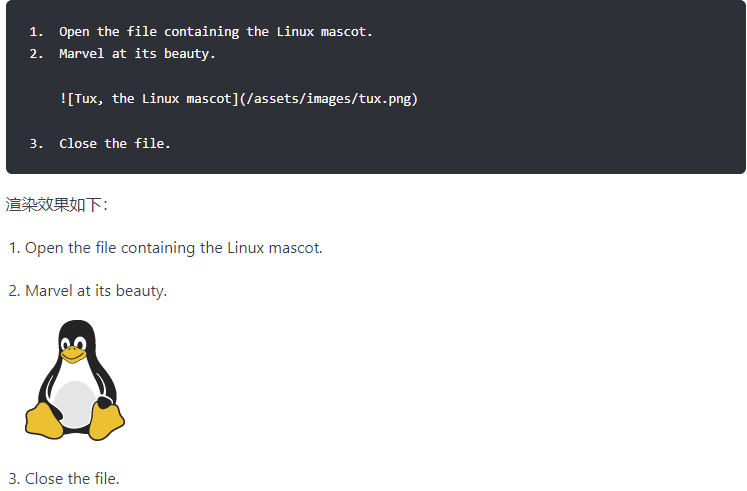
列表
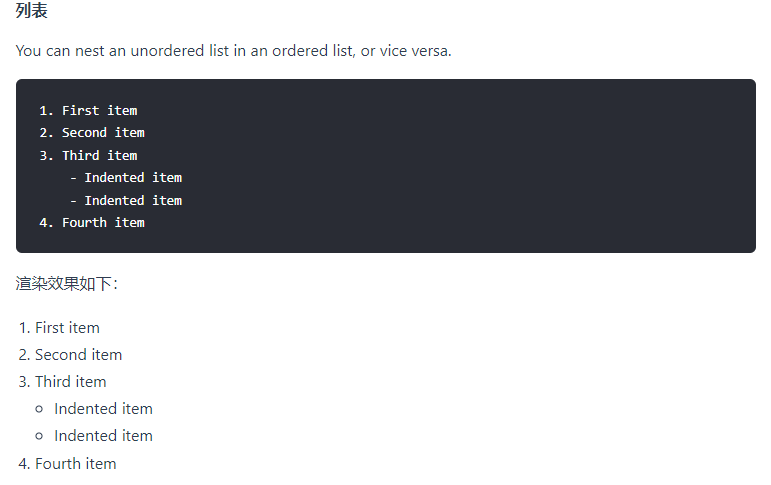
Markdown代码语法
反引号
要将单词或短语表示为代码,请将其包裹在反引号中”`”中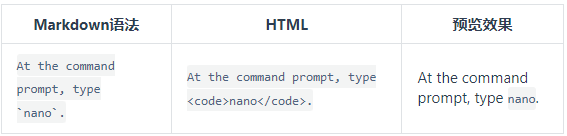
转义反引号
如果你要表示为代码的单词或短语中包含一个或多个反引号,则可以通过将单词或短语包裹在双反引号”``”中。
代码块
要创建代码块,请将代码块的每一行缩进至少四个空格或一个制表符。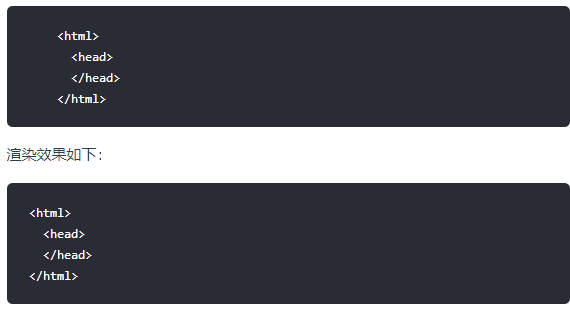
Note: 要创建不用缩进的代码块,请使用围栏式代码块(fenced code blocks)
Markdown分割线语法
要创建分隔线,请在单独一行上使用三个或多个星号 (*)、破折号 (—-) 或下划线 (___) ,并且不能包含其他内容。
Markdown链接语法
链接文本放在中括号内,链接地址放在后面的括号中,链接title可选。
超链接Markdown语法代码:超链接显示名1
这是一个链接 [内容](url)
这是一个链接回到主页面。
给链接添加title
链接title是当鼠标悬停在链接上时会出现的文字,这个title是可选的,它放在圆括号中链接地址后面,跟链接地址之间以空格分隔。1
这是一个链接[内容](url "鼠标悬停显示的内容")
这是一个链接回到主页面。
网址和email地址
用”<>”可以很方便地把url或者Email地址变成可点击的链接1
<url>,<Email>
https://www.xyccc.wiki/
1378310726@qq.com
带格式化的链接
强调 链接, 在链接语法前后增加星号。 要将链接表示为代码,请在方括号中添加反引号。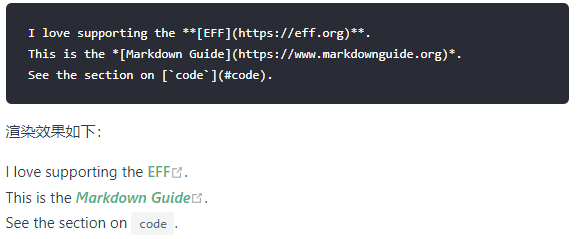
引用类型链接
引用样式链接是一种特殊的链接它使URL在Markdown中更易于显示和阅读。1
[名称][url]
效果如下
Markdown 图片语法
添加图片
要添加图像,请使用感叹号 (!), 然后在方括号增加替代文本,图片链接放在圆括号里,括号里的链接后可以增加一个可选的图片标题文本。
插入图片Markdown语法代码:1
。
效果如下
带链接的图片
给图片增加链接,请将图像的Markdown 括在方括号中,然后将链接添加在圆括号中。
图片插入链接语法代码:1
[](https://markdown.com.cn)
效果如下
Markdown表格
要添加表,请使用三个或多个连字符(—-)创建每列的标题,并使用管道(|)分隔每列,单元格宽度可以变化,呈现的输出看起来相同。1
2
3
4| AAA | BBB |
| ----------- | ----------- |
| Header | Title |
| Paragraph | Text |
效果如下
| AAA | BBB |
| —————- | —————- |
| Header | Title |
| Paragraph | Text |
对齐
可以通过在标题行中的连字符的左侧,右侧或两侧添加冒号”:”,将列中的文本对齐到左侧,右侧或中心。1
2
3
4| Syntax | Description | Test Text |
| :--- | :----: | ---: |
| Header | Title | Here's this |
| Paragraph | Text | And more |
效果如下
| Syntax | Description | Test Text |
| :—- | :——: | —-: |
| Header | Title | Here’s this |
| Paragraph | Text | And more |
Markdown转义字符语法
要显示原本用于格式化 Markdown 文档的字符,请在字符前面添加反斜杠字符”\”
可做转义的字符
以下列出的字符都可以通过使用反斜杠字符从而达到转义目的。1
2\,`,*,-,{},[],(),#,+,-,.,!,|
\*\* 正常显示星号 \*\*
** 正常显示星号 **
Markdown脚注
脚注可以添加注释和参考,而不会使文档正文混乱,创建脚注时,带有脚注的上标数字会出现在添加脚注参考的位置,可以单击链接跳至页面底部的脚注内容
注:脚注自动被搬运到最后面,请到文章末尾查看,并且脚注后方的链接可以直接跳转回到加注的地方。
特殊字符自动转义
…内容不好简化直接丢原链接了特殊字符自动转义
Markdown内嵌HTML标签
Tag Plugins Plus
行内文本样式 text
- 带 下划线 的文本
- 带
着重号 的文本 - 带
波浪线 的文本 - 带
删除线的文本 - 键盘样式的文本 Ctrl + V
- 密码样式的文本:
噜噜噜噜
1 | 1. 带 {% u 下划线 %} 的文本 |
行内文本 span
- 彩色文字
红绿蓝 - 大号字体
哈哈哈
- 字体: logo, code
- 颜色: red,yellow,green,cyan,blue,gray
- 大小: small, h4, h3, h2, h1, large, huge, ultra
- 对齐方向: left, center, right
1 | 语法: |
段落文本p(配置参数跟span相同)
红色
在两个代码之间插入内容绿色
代码内可以嵌入别的代码蓝色
1 | 语法: |
上标标签 tip
default
info
success
error
warning
bolt
ban
home
sync
cogs
key
bell
自定义font awesome图标
- 样式: success,error,warning,bolt,ban,home,sync,cogs,key,bell
- 自定义图标: 支持fontawesome。https://fontawesome.com/
1 | 语法: |
复选列表 checkbox
- 样式: plus, minus, times
- 颜色: red,yellow,green,cyan,blue,gray
- 选中状态: checked
1 | 语法: |
链接卡片link

1 | 语法: |
行内图片 inlineimage
这是  一段话。
一段话。
- 高度:height = ()px
1 | 语法: |
单张图片 image
- 添加描述:啊啊啊啊啊啊啊啊。

- 指定宽度:
- 指定宽度并添加描述:啊啊啊啊啊啊啊啊。
- 设置占位背景色:优化不同宽度浏览的观感
- 图片宽度高度:width=300px, height=32px
- 图片描述:alt=图片描述(butterfly需要在主题配置文件中开启图片描述)
- 占位背景色:bg=#f2f2f2
1 | 语法: |
折叠框folding
查看图片测试

查看默认打开的折叠框
这是一个默认打开的折叠框。
查看代码测试
假装这里有代码块(代码块没法嵌套代码块)
查看列表测试
- haha
- hehe
查看嵌套测试
查看嵌套测试2
查看嵌套测试3
hahaha 
- 颜色:blue, cyan, green, yellow, red
- 状态:状态填写 open 代表默认打开。
1 | 语法: |
分栏 tab
This is Tab 1.
This is Tab 2.
This is Tab 3.
1 | Unique name : |
1 | {% tabs tab%} |
笔记内容参考店长的文章,只选取了自己需要的内容